3 Kasım 2023 16:40
Konu Sahibi
Bildirimler
Tümünü temizle
2

Steam bilgisayara yüklü olan oyunu yüklü değilmiş gibi görüyor ve indirip yeniden yüklemek istiyor sorunu nasıl çözülür? Hemen anlatmaya başlayalım.
Öncelikle sorunun ne olduğunu anlatmakla başlayalım: Genellikle oynadığınız sırada bilgisayarın kapanmasıyla Steam yüklü olan oyunu yüklü değilmiş gibi görmeye başlıyor.
Bir daha bilgisayarı açtığınızda Steam sizden oyunu tekrar yüklemenizi istiyor. Ancak dosyaların tamamı olduğu yerde duruyor, dosyalar silinmemiş durumda yani.
Sorun genellikle CS:GO, Black Desert Online gibi online oyunlarda görünüyor. Özellikle bu tür oyunların boyutları yüksek olduğu için siz de oyunu tekrar indirmemek istiyor olabilirsiniz. Eğer sizin de sorununuz bu ise doğru yere geldiniz.
Steam Yüklü Oyunu Görmüyor, Yeniden Yüklemek İstiyor Hatası Çözümü
Sorunun kaynağı appmanifest isimli bir dosya. Bu dosyayı Steam’in yüklü olduğu klasörün içinde steamapps klasöründe bulabilirsiniz. Eğer hiç değiştirmediyseniz oyunun klasör adresi burasıdır:
C:\Program Files (x86)\Steam\steamapps
Değiştirdiyseniz kendi Steam dosyanızdan steamapps içine girerek tüm appmanifest dosyalarını görebilirsiniz. İşte bu dosyanın içinde sizin oyununuzun giriş bilgileri silinmiş olduğu için steam yeniden indirmenizi istemektedir.
Şimdi yapmamız gereken istediğiniz oyunun appmanifest dosyasını düzenlemek. Ancak appmanifest dosyalarının yanında oyun id kodları yazmaktadır.
Eğer oyununuzun id kodunu bilmiyorsanız hemen SteamDB adresine gidin ve istediğiniz oyunun ismini yazarak arama yapın.
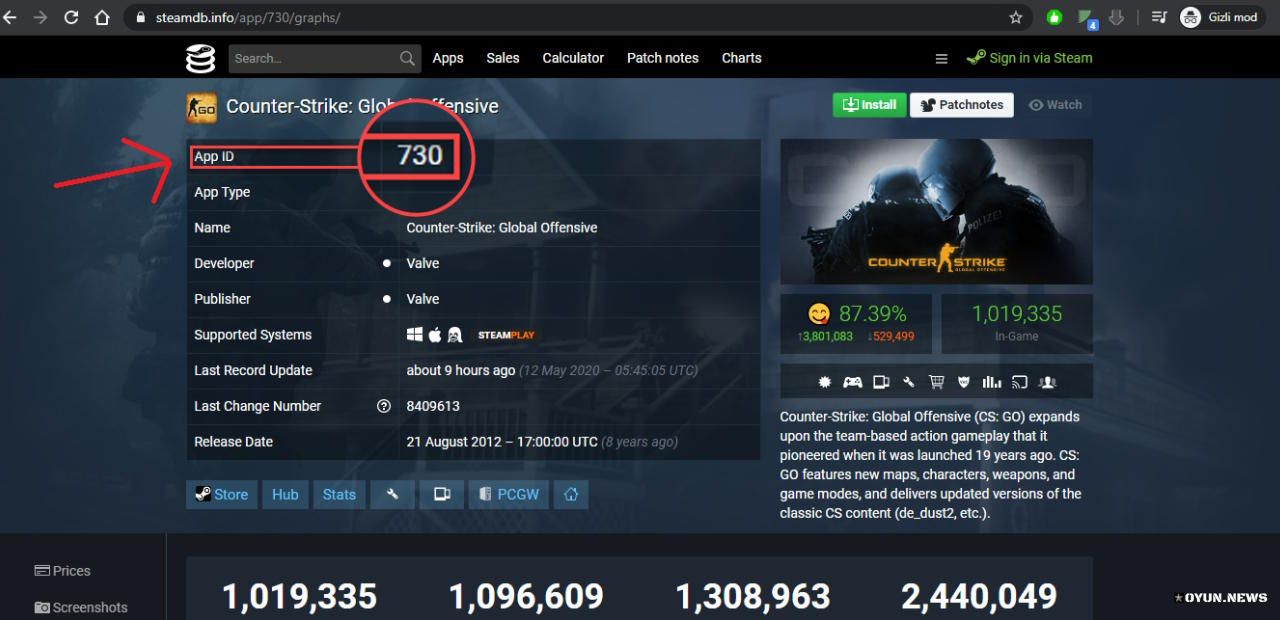
Burada gördüğünüz yerde oyunun id kodu yazmaktadır. Bu koda sahip appmanifest dosyasını bulun. Örneğin CS:GO için “appmanifest_730.acf” isimli dosyayı bulun.
Dosyayı bulduktan sonra görselde de görebileceğiniz gibi sağ tıklayın ve birlikte aç diyerek not belgesi seçeneğini seçin.
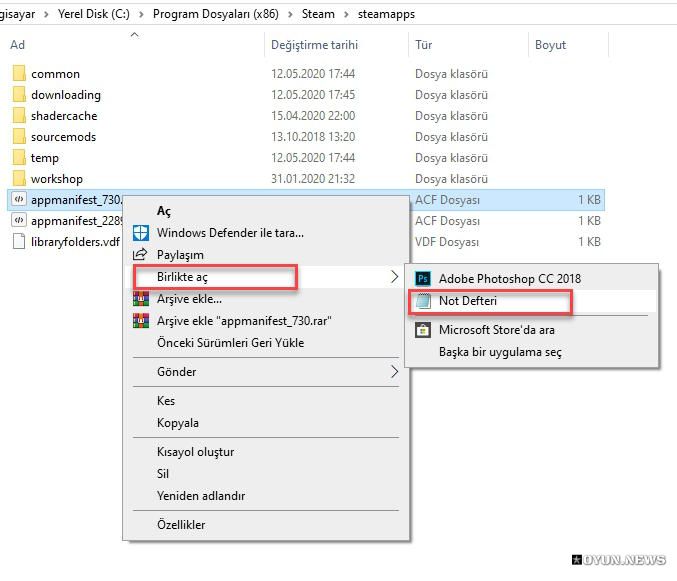
Muhtemelen içi boş olacaktır ki sorun buradan kaynaklanıyor. Şimdi o dosyanın içini dolduracağız.
Bunu yapmak için sizin id kodlarınız ve oyunun kendi id kodları gerekmektedir. Oyun kodlarını SteamDB üzerinde bulacağız. Kendi id kodlarınızı da oyununuzu indirerek alacağız.
Öncelikle oyunun yüklü olduğu dosyayı kopyalayarak başka bir klasöre atın. Eğer bilmiyorsanız steam oyunları C:\Program Files (x86)\Steam\steamapps\common dosyası içine yükler. Buradan istediğiniz oyunu kopyalayarak başlayabilirsiniz.
Oyunun kopyalanması bittikten sonra Steam’i açarak oyununuzu yüklemeye başlatın. Appmanifest dosyası dolduğunda (birkaç saniye sürecektir) ise yüklemeyi durdurun appmanifest dosyasını kopyalayın ve kaybetmeyeceğiniz bir yere yapıştırın.
Steam’den oyununuzu kaldırın ve Steam’den oturumunuzu kapatmadan tam çıkış yapın (Steam otomatik ayarlarda ise x tuşuna bastığınızda sadece arkaplana atılır. Görev çubuğundan tam çıkış yapabilirsiniz).
Şimdi oyununuzu geri C:\Program Files (x86)\Steam\steamapps\common adresine (veya kendi Steam dosyalarınızın bulunduğu steamapps\common adresine) yapıştırın.
Yapıştırma bittikten sonra appmanifest dosyasını da geri yerine yapıştırın ve not belgesi ile açın. Şimdi düzenlemeleri yapmaya başlayalım.
Bilgisayarınıza yüklü olan başka bir oyunun appmanifest dosyasını da not belgesi ile açın. Sırası ile değiştirilecek yerler.
Kendi oyununuzda “LastUpdated” “0” şeklinde bir yazı bulunmaktadır. 0 sayısını diğer oyundaki “LastUpdated” yazısının sağında yazan sayı ile değiştirin.
Kendi oyununuzda “UpdateResult” “2” şeklinde bir yazı bulunmaktadır. 2 yerine başka bir sayı da yazıyor olabilir. Silerek “0” (sıfır) yazın.
Kendi oyununuzda “SizeOnDisk” “0” şeklinde bir yazı bulunmaktadır. 0’ı silerek yerine C:\Program Files (x86)\Steam\steamapps\common adresindeki oyununuzun klasörüne sağ tıklayarak özellikler kısmına gelin ve görselde örneğini gördüğünüz yerde parantez içinde yazan sayıyı, noktasız bir şekilde yazın (Örneğin buradaki örnek için “3079844128” yazın).
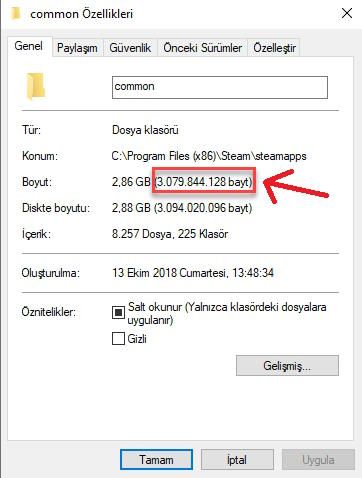
Görselde common dosyasının boyutu verilmiş ancak siz kendi oyununuzun boyutunu yazın. Bundan sonra SteamDB adresinde girdiğiniz oyununuz adresine bakarak devam edeceğiz. Burada biraz aşağı inerek Depots kısmına gelin.
Kendi oyun türünüzün başındaki sayıya tıklayın (appmanifest dosyası içinde “StagedDepots” “InstalledDepots” veya “MountedDepots” kısmında bu sayı yazmaktadır, yazmayabilir de).
Bu sayfaya geleceksiniz. Buradan appmanifest dosyasına geri dönerek devam edelim.
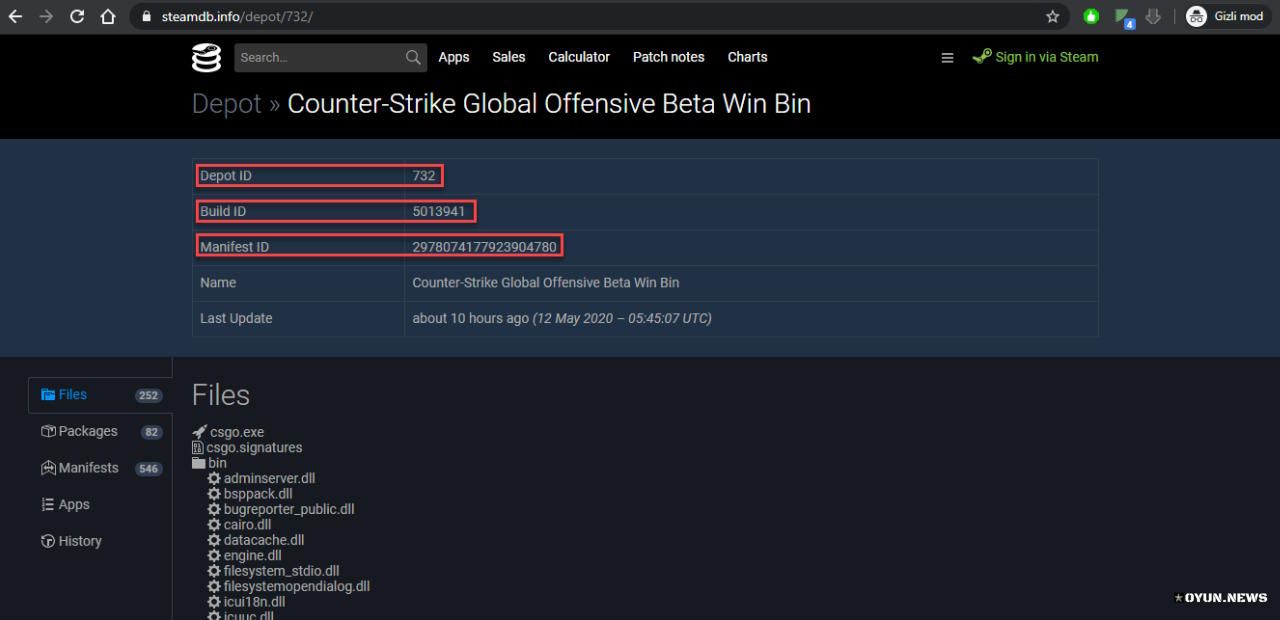
Kendi oyununuzda “buildid” “0” şeklinde bir yazı bulunmaktadır. 0 sayısı yerine burada yazan buildid kodunu girin.
Kendi oyununuzda “BytesDownloaded” “0” şeklinde bir yazı bulunmaktadır. 0 sayısı yerine “BytesToDownload” yazısının sağında yazan sayıyı girin.
Bundan sonrası DLC kurup kurmadığınıza göre değişiklik gösterebilir. Biz DLC’siz olarak devam edelim.
“InstalledDepots”
{
}
kısmının yerine
“InstalledDepots”
{
“0”
{
“manifest” “0”
}
}
yazın. Birinci 0 (sıfır) yerine Depot ID kısmında yazan sayıyı,
İkinci 0 (sıfır) yerine Manifest ID kısmında yazan sayıyı yazın.
“MountedDepots”
{
}
içine ise
“MountedDepots”
{
“0” “0”
}
yazın. Yine birinci 0 yerine Depot ID, ikinci 0 yerine Manifest ID sayılarını yazarak dosyayı kaydederek kapatın.
Bilgisayarınızı yeniden başlatabilirsiniz veya direkt Steam’i açabilirsiniz. Oyununuz neredeyse yüklenmiş bir şeklinde (“30,0 GB/30,0 GB yüklemeye devam edin” gibi) görünmekte ise yüklemeye devam et seçeneğine tıklayın.
Oyun oynanabilir hale geldiyse başarılı bir şekilde tamamlamışsınız demektir.
Steam resmi destek sayfasından derlediğimiz diğer çözüm önerilerimiz ise şöyle;
NOT: Makaledeki bilgiler oyunun indirmesinin sıfırlanması durumunda da geçerlidir.
Steam'e Yüklenmiş Oyunlar Yüklenmemiş Olarak Görünüyor:
Önceden yüklenen ve oynanabilen oyunlar Steam kütüphanemde yüklenmemiş görünüyor. Steam'in yüklenen oyun dosyalarını tekrar tanıması için ne yapılabilir?
Steam'in var olan dosyaları tanıması için yükleme işlemine başlayın;
Steam, yükleme dosyalarını tanımadığında oyunlar kaldırılmış olarak görünebilir. Oyun klasörleri doğru konumda olduğu sürece, oyunu başlatmayı denediğinizde bir indirme işlemi başlayacaktır.
Bu işlem Steam'in yükleme dosyalarını indirme sırasında tanımasını sağlayacaktır.
Oyun klasörlerinin doğru konumda olduğunu varsayılan Steam yükleme dizinine giderek doğrulayabilirsiniz:
C:\Program Files (x86)\Steam\steamapps\common
Önceden var olan alternatif kütüphaneleri/klasörleri Steam'e ekleyin;
Ana Steam klasörü dışında alternatif bir konuma önceden yüklemiş olduğunuz oyunlar varsa, bu oyunları Steam kütüphaneninize şu adımları takip ederek ekleyebilirsiniz:
- Steam'i başlatın ve Steam > Ayarlar > İndirmeler sekmesine gidin, Kütüphane Klasörleri butonuna tıklayın. Bu, Depolama Yöneticisi'ni açacak.
- Buradan oyun kurulumlarınızı ve konumlarını yönetebilirsiniz. Oyunlarınızın yüklü olduğu başka bir klasörü eklemek için Depolama Yöneticisi'nin üst kısmındaki "+" butonuna tıklayın.
Yeni kütüphane klasörünü eklediğinizde oyunlar Steam kütüphanenizde görünecektir.
Oyunları yeniden yükleyin;
Steam yukarıdaki talimatları uygulamanıza rağmen oyunları tanımazsa, bahsi geçen oyunları yeniden yüklemeniz tavsiye edilir.
Bu sorunu önlemek için;
Harici sabit disklerin Steam veya Steam oyunları ile kullanılması tavsiye edilmez. Birçok olası performans sorunu dışında, harici sabit diskler normal işlemlerinin bir parçası olarak uygunsuz bir zamanda bağlanabilir ya da bağlantıyı kesebilir. Harici bir disk kullanırken bu sorunla karşılaşırsanız, Steam ve oyunlarını dahili diske yükleyin.
Bu problemle karşılaşmamak için bilgisayarı kapatırken Steam'in uygun bir şekilde kapanmasına izin verin. Windows'un Steam'i sabit diske yazarken kapatmaya zorlamasına izin vermek Steam kütüphanesinin ve yükleme bilgilerinin bozulmasına neden olabilir.
Ek olarak; Antivirüs, Sanal Özel Ağ Bağlantısı (VPN), Casus Yazılım Önleme Programı vb. Steam ile Çakışabilecek Programlar Steam'in önemli bilgileri yazmasına engel olabilir.
Lütfen yüklediğiniz uygulamaların Steam ile çakışmadığından ve oyunları yönetici olarak çalışacak şekilde ayarladığınızdan emin olunuz.
Steam Hakkında Merak Ettiğiniz Her Şey başlıklı yazımızı da incelemenizi öneririz, iyi oyunlar.
1 Yanıt
0
19 Kasım 2023 12:17

Paylaşım için teşekkürler.